
🔴 Belangrijk: Vergeet niet om uw antivirus opnieuw inschakelen na de installatie om uw systeem veilig te houden.
Windows 8 / 8.1
Windows Defender tijdelijk uitschakelen:
- Open de Bedieningspaneel.
- Ga naar Systeem en beveiliging > Actiecentrum.
- Klik op Windows Verdediger.
- Ga in Windows Defender naar de Instellingen tab.
- Verwijder het vinkje van Schakel realtime bescherming in (aanbevolen).
- Klik op Wijzigingen opslaan.
Windows 10
Windows Defender tijdelijk uitschakelen:
- Open de Menu Starten en type Windows Beveiliging. Open de app.
- Klik op Bescherming tegen virussen en bedreigingen.
- Onder Instellingen voor virus- en bedreigingsbeschermingklik Instellingen beheren.
- Zet uit Bescherming in realtime.
Windows 11
Windows Defender tijdelijk uitschakelen:
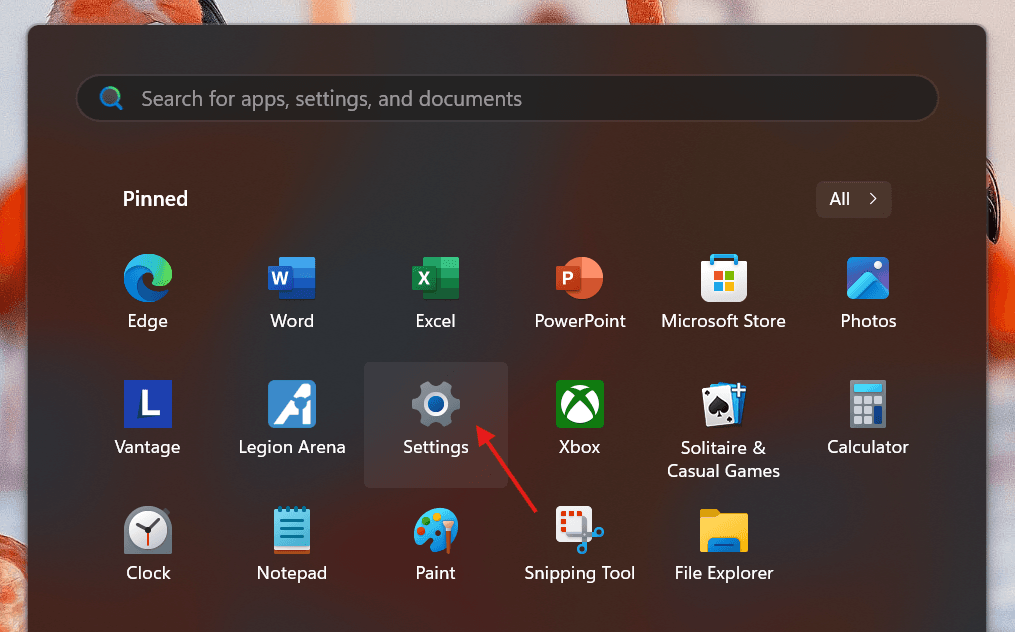
- Open de Startmenu > Instellingen > Privacy en beveiliging > Windows Beveiliging



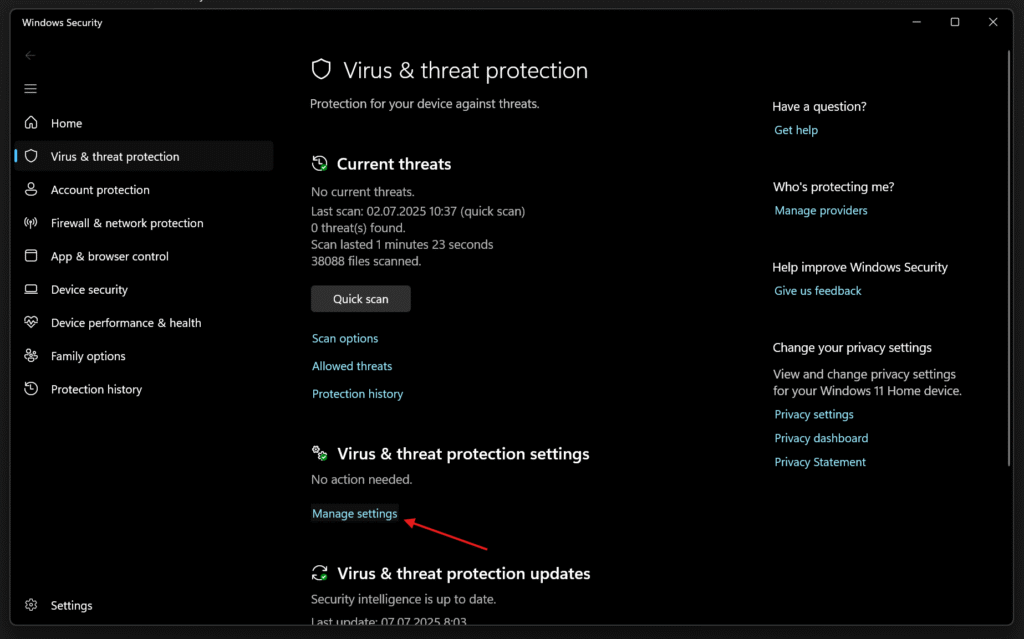
- Klik op Bescherming tegen virussen en bedreigingen.
- Onder Instellingen voor virus- en bedreigingsbeschermingklik Instellingen beheren.


- Zet uit Bescherming in realtime.



 English
 Deutsch
 Nederlands
 Français
 Español
 Suomi
Suomi Italiano
 Dansk
Dansk Svenska