
🔴 Tärkeää: Älä unohda ota virustorjunta uudelleen käyttöön asennuksen jälkeen, jotta järjestelmä pysyy turvallisena.
Windows 8 / 8.1
Windows Defenderin tilapäinen poistaminen käytöstä:
- Avaa Ohjauspaneeli.
- Siirry osoitteeseen Järjestelmä ja turvallisuus > Toimintakeskus.
- Klikkaa Windows Defender.
- Siirry Windows Defenderissä kohtaan Asetukset välilehti.
- Poista valinta Ota reaaliaikainen suojaus käyttöön (suositellaan).
- Klikkaa Tallenna muutokset.
Windows 10
Windows Defenderin tilapäinen poistaminen käytöstä:
- Avaa Käynnistä-valikko ja kirjoita Windows Security. Avaa sovellus.
- Klikkaa Virusten ja uhkien torjunta.
- osoitteessa Virusten ja uhkien suojausasetukset, klikkaa Hallitse asetuksia.
- Sammuta Reaaliaikainen suojaus.
Windows 11
Windows Defenderin tilapäinen poistaminen käytöstä:
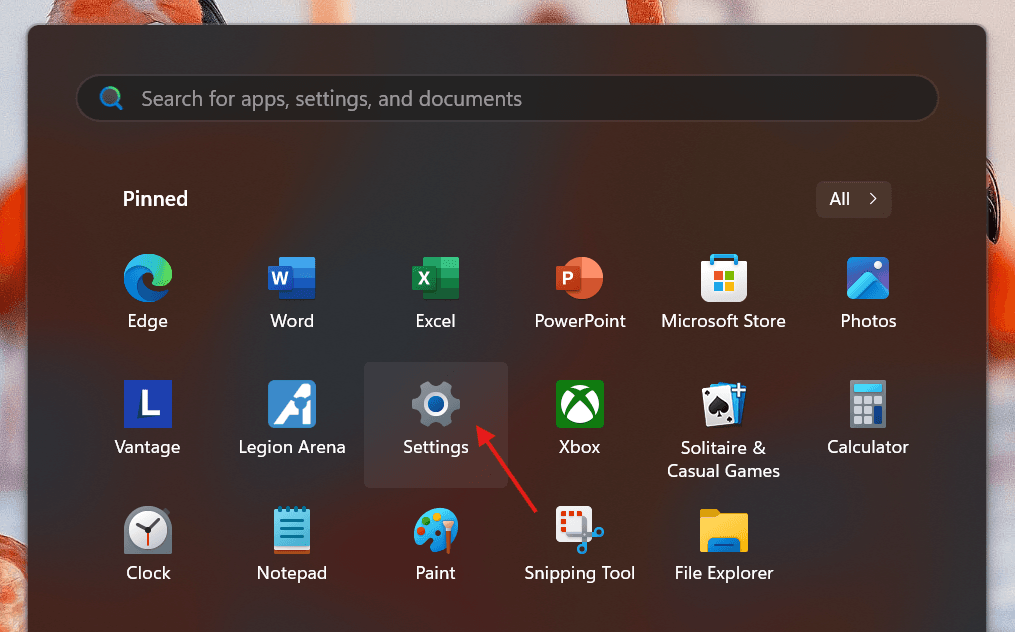
- Avaa Käynnistä-valikko > Asetukset > Yksityisyys ja turvallisuus > Windows Security



- Klikkaa Virusten ja uhkien torjunta.
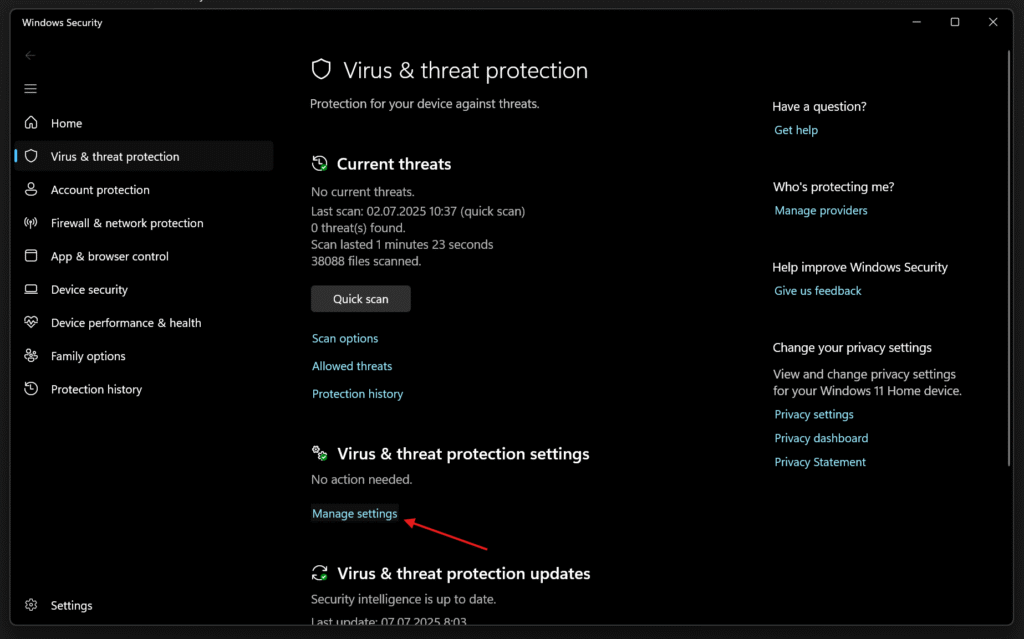
- osoitteessa Virusten ja uhkien suojausasetukset, klikkaa Hallitse asetuksia.


- Sammuta Reaaliaikainen suojaus.



 English
 Deutsch
 Nederlands
 Français
 Español
 Suomi
Suomi Italiano
 Dansk
Dansk Svenska